หลายคนใช้ ChatGPT, Claude หรือ Gemini ช่วยร่างรายงาน สรุปการประชุม หรือเตรียมเอกสารเสนองาน แต่พอคัดลอกคำตอบไปวางใน Microsoft Word กลับต้องเสียเวลานั่งแก้รูปแบบอีกนาน บทความนี้อธิบายว่าปัญหาเกิดจากอะไร และวิธีที่ทำให้ได้ไฟล์ Word เรียบร้อยใน 3 ขั้นตอน
ปัญหาที่เจอบ่อยเมื่อวางคำตอบจาก AI ลงใน Word
- มีเครื่องหมาย
**และ#ติดมาทั่วทั้งเอกสาร - ตารางกลายเป็นข้อความที่คั่นด้วยเส้นตั้ง
|อ่านไม่ออก - หัวข้อไม่ได้เป็นหัวข้อจริงของ Word จึงทำสารบัญอัตโนมัติไม่ได้
- ตัวเลขลำดับในรายการเพี้ยน ต้องไล่แก้ทีละบรรทัด
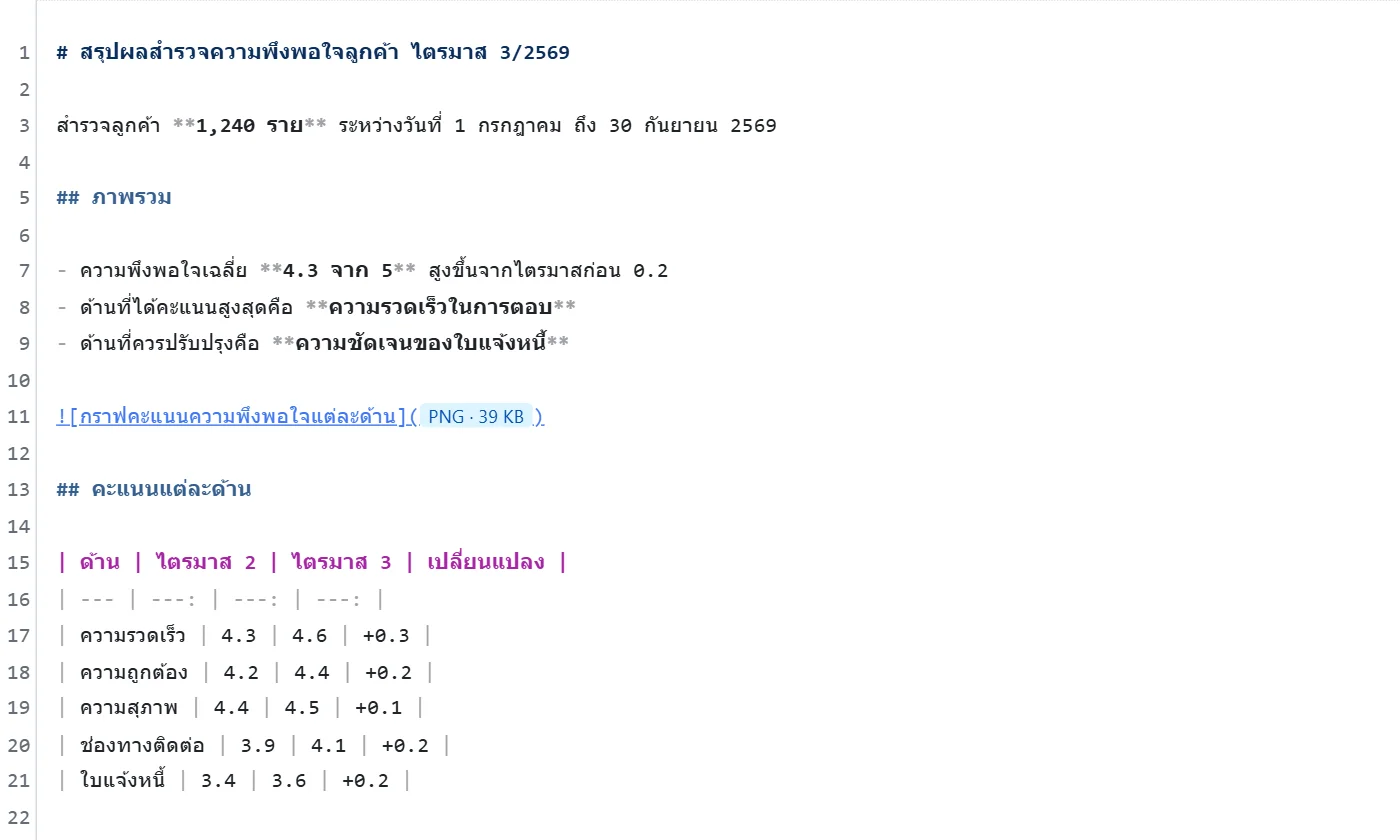
สาเหตุคือ AI ส่วนใหญ่ตอบเป็นข้อความรูปแบบ Markdown ซึ่งใช้เครื่องหมายง่าย ๆ แทนการจัดรูปแบบ เช่น **ตัวหนา** หรือ ## หัวข้อ หน้าแชตแสดงผลเครื่องหมายเหล่านี้ให้สวยงาม แต่ Microsoft Word ไม่ได้อ่าน Markdown โดยตรง เมื่อวางลงไปจึงได้เครื่องหมายดิบ หรือได้รูปแบบที่ไม่ครบ
ตัวอย่างด้านล่างคือข้อความจริงที่ AI ส่งมา เมื่อขอให้สรุปผลสำรวจความพึงพอใจลูกค้า จะเห็นเครื่องหมาย # ** และตารางที่เขียนด้วย | ซึ่งเป็นสิ่งที่หลุดเข้าไปใน Word
วิธีที่ได้ผลทุกครั้ง: จัดใน Markdown Editor ก่อน แล้วค่อยส่งออกเป็น Word
แนวคิดคือให้โปรแกรมที่เข้าใจ Markdown จัดเอกสารให้เรียบร้อยก่อน แล้วค่อยแปลงเป็นไฟล์ Word ในครั้งเดียว ตัวอย่างในบทความนี้ใช้ Jotwai ซึ่งดาวน์โหลดได้ฟรี และทำงานบนเครื่องของคุณ ไม่ต้องอัปโหลดเอกสารไปที่ใด
ขั้นที่ 1 คัดลอกคำตอบจาก AI
กดปุ่มคัดลอกใต้คำตอบ หรือลากคลุมข้อความแล้วกด Ctrl+C ก็ได้ ทั้งสองแบบใช้ได้เหมือนกัน
ขั้นที่ 2 วางลงใน Jotwai
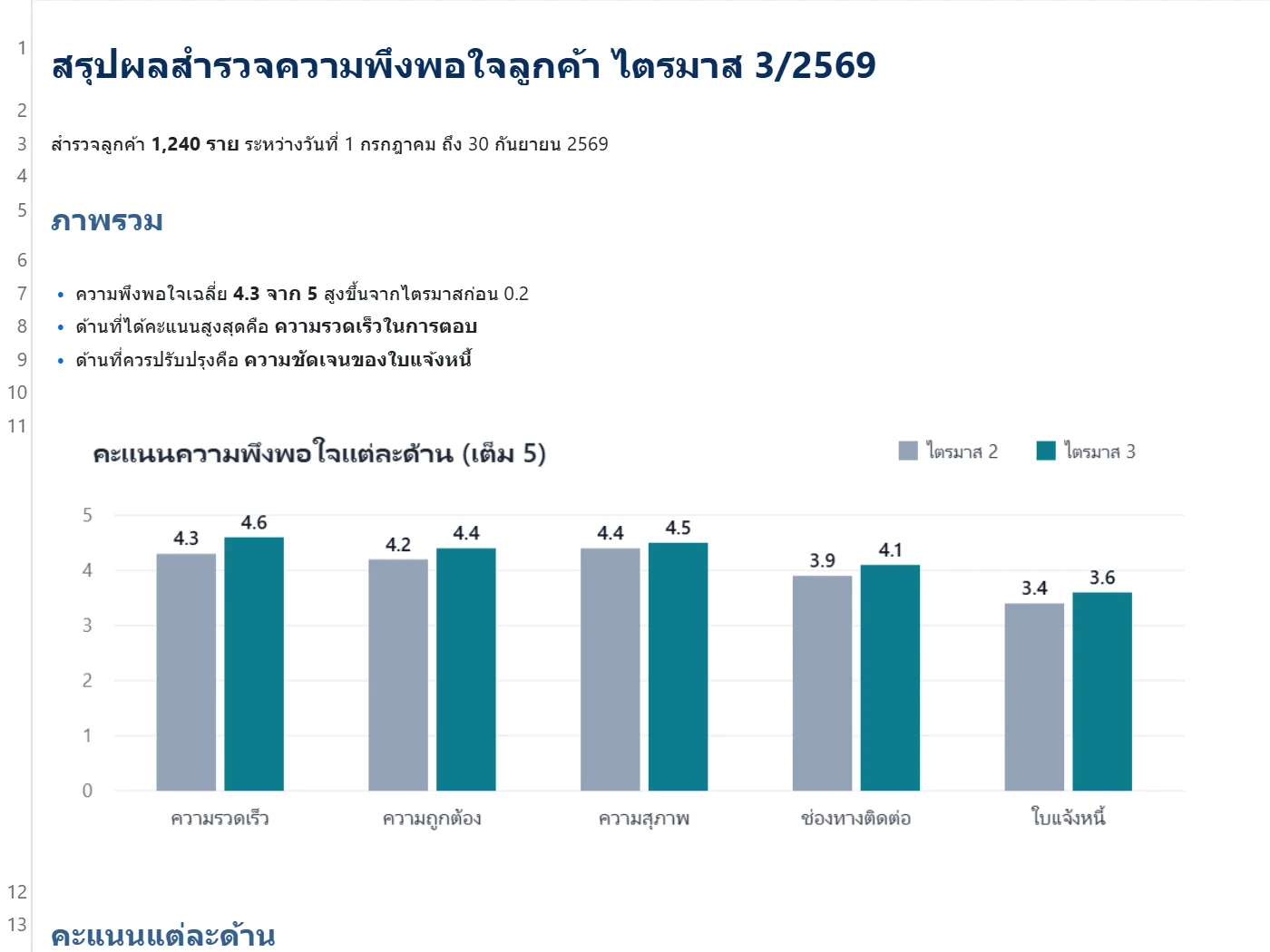
เปิด Jotwai กด Ctrl+T เพื่อสร้างโน้ตใหม่ แล้วกด Ctrl+V หัวข้อ รายการ ตัวหนา และตาราง จะแสดงเป็นเอกสารจริงทันที ไม่มีเครื่องหมายแปลก ๆ ให้เห็น
ตารางก็แสดงเป็นตารางจริง แก้ตัวเลขในช่องได้โดยตรง
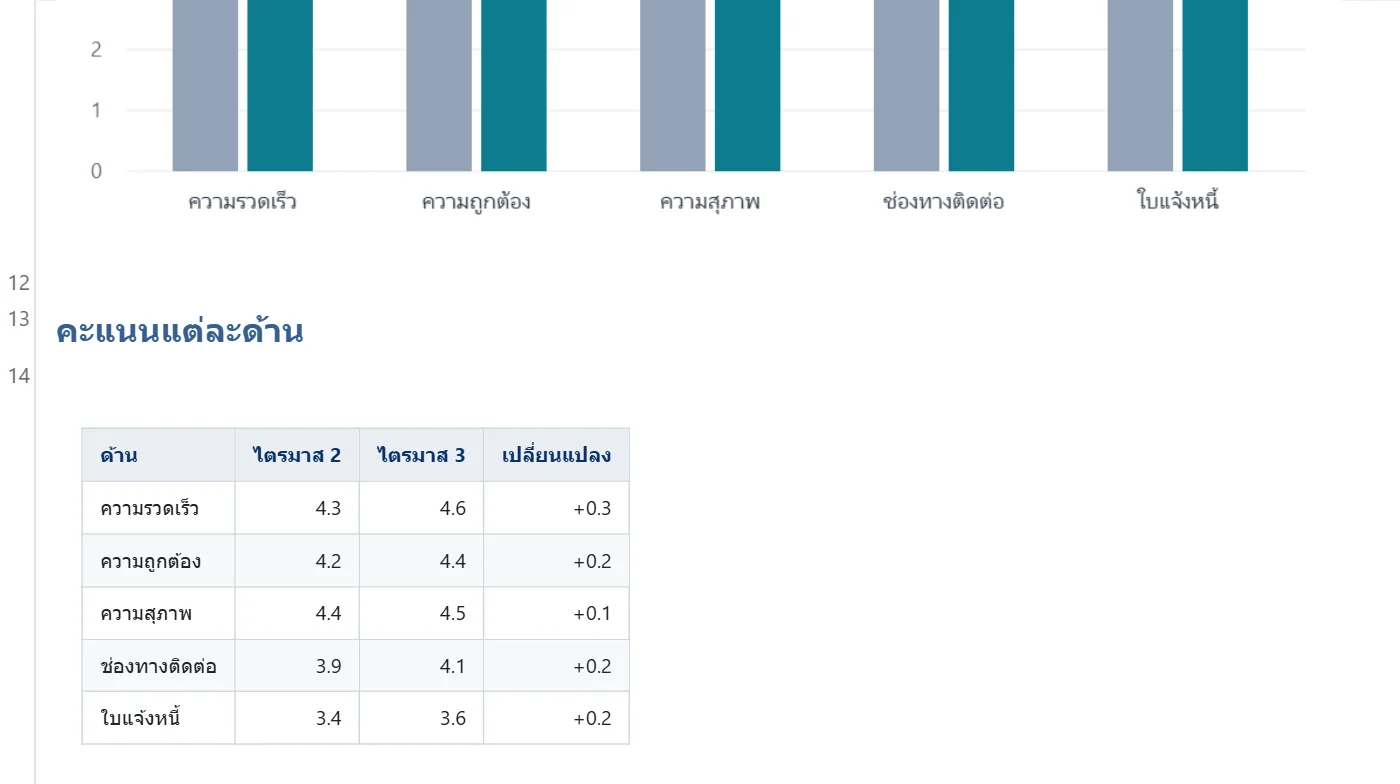
ถ้ามีรูปหรือกราฟ เช่น กราฟที่ให้ AI สร้างไว้ ให้คัดลอกรูปนั้นแล้วกด Ctrl+V ในตำแหน่งที่ต้องการ รูปจะติดไปกับเอกสารด้วย ในขั้นนี้แก้ข้อความ เพิ่มหรือลบหัวข้อ และปรับตารางได้เหมือนพิมพ์เอกสารทั่วไป
ขั้นที่ 3 ส่งออกเป็นไฟล์ Word
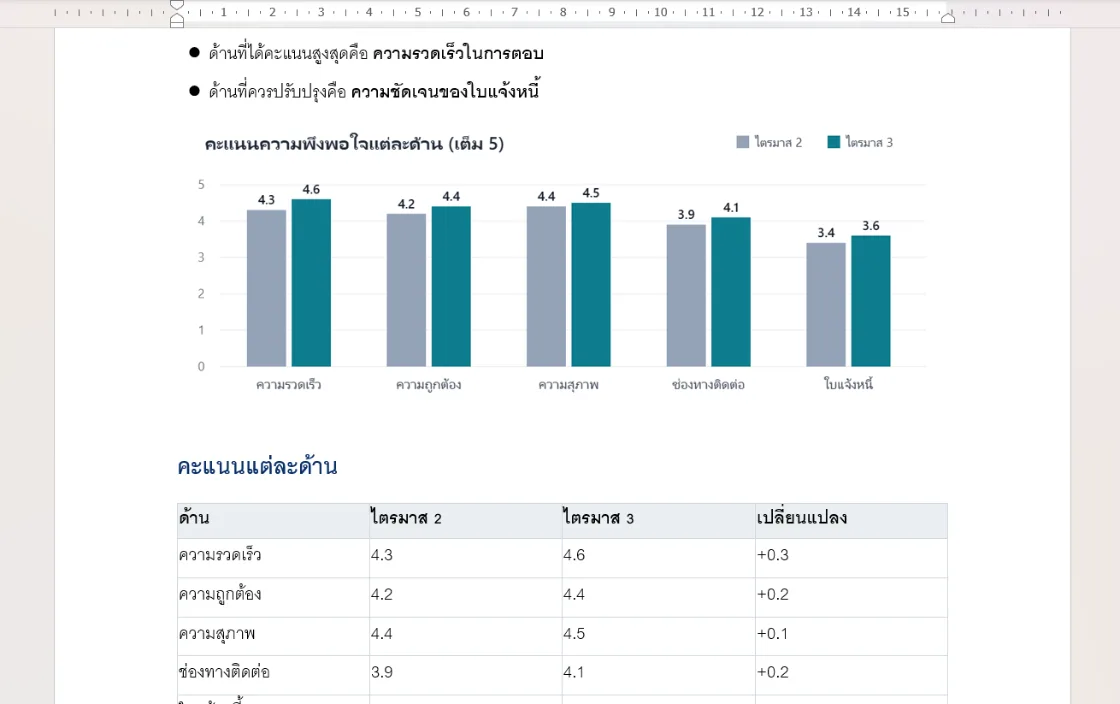
กดปุ่ม Export ที่มุมซ้ายบนของหน้าเอกสาร แล้วเลือก Word (.docx) ไฟล์ที่ได้เปิดใน Microsoft Word ได้ทันที หัวข้อเป็น Heading ของ Word จึงทำสารบัญได้ ตารางเป็นตารางของ Word ที่แก้ต่อได้ และรูปกับกราฟติดไปในไฟล์ด้วย
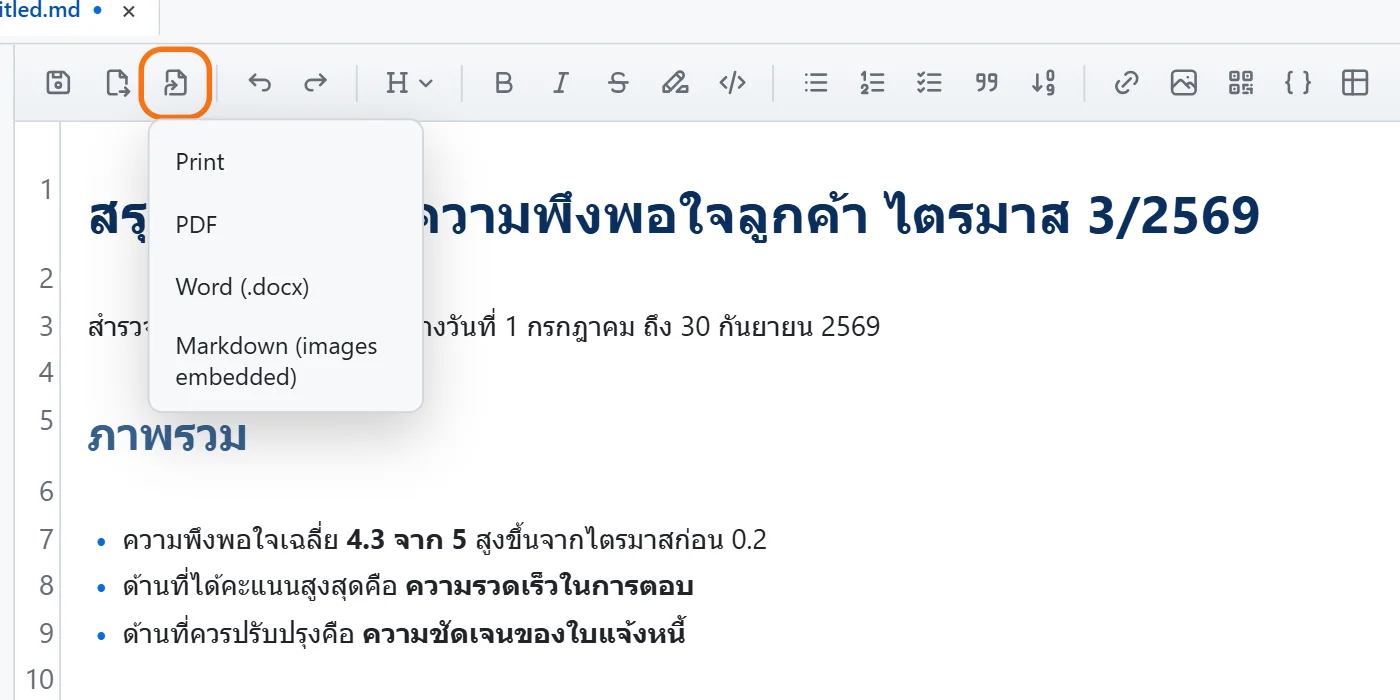
ถ้าต้องการไฟล์ PDF ก็เลือก PDF จากเมนูเดียวกัน
เคล็ดลับให้เอกสารภาษาไทยออกมาสวย
- เลือกรูปแบบเอกสารก่อนส่งออก: ไปที่ Settings แล้วเลือก Export แท็บ Word เลือก Style เช่น TH Sarabun New 16pt สำหรับเอกสารราชการ
- คนที่เปิดไฟล์ต้องมีฟอนต์เดียวกัน: ไฟล์ Word เก็บแค่ชื่อฟอนต์ ถ้าเครื่องปลายทางไม่มีฟอนต์นั้น Word จะใช้ฟอนต์อื่นแทน
- ถ้าส่งให้คนที่ไม่ต้องแก้ต่อ ใช้ PDF: หน้าตาเอกสารจะเหมือนเดิมทุกเครื่อง
สรุป
เอาคำตอบจาก AI ไปทำเป็น Word ให้เรียบร้อยได้ใน 3 ขั้นตอน คือ คัดลอกคำตอบ วางใน Jotwai แล้ว Export เป็น Word ใช้ได้กับ ChatGPT, Claude, Gemini และ AI อื่นที่ตอบเป็น Markdown
ดาวน์โหลด Jotwai ฟรี สำหรับ Windows, macOS และ Ubuntu